CCFを用いた構造物の補強及び複合体製品のごあんない
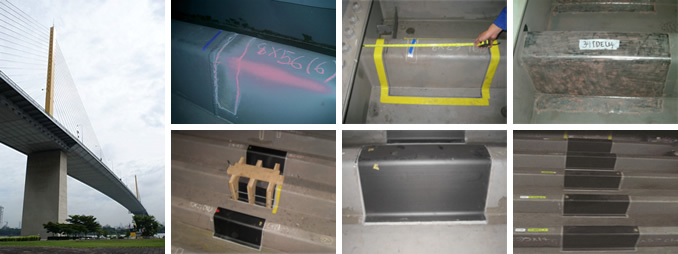
炭素繊維集成材CCF(Consolidated Carbon Fiber)は、CFRP(炭素繊維強化プラスチック)といえども炭素繊維を50%以上含む構成で、構造物補強用として1995年より開発し、2005年コンクリート構造物への補強工法としてCABOCON工法のマニュアルを策定致しました。並行してCCFによるコンクリート床版の下面及び上面、桁及び柱脚等の曲げ補強をはじめ、世界初の鋼橋への補強として2002年3月宮城県「桜の目橋」の曲げ補強を、更に2009年7月にはタイ国の長大橋「ラマⅨ世橋」に於いてバックリングによる損傷補強を行ない、まさにCCFは引張、曲げのみならず圧縮への補強効果の実績を示しました。
高度成長時代から50年を節目に今やコンクリート、鋼構造物の寿命が問われ、延命対策は必死です。鋼材の6倍の強度と軽く腐食の無いCCFはまさに補強のパイオニアとなるでしょう。
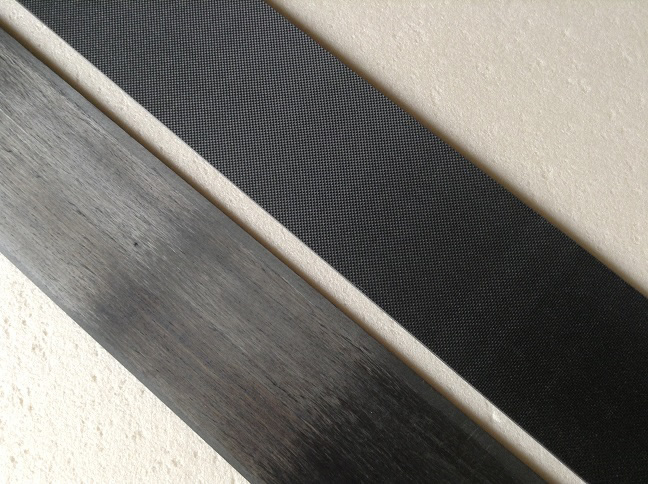
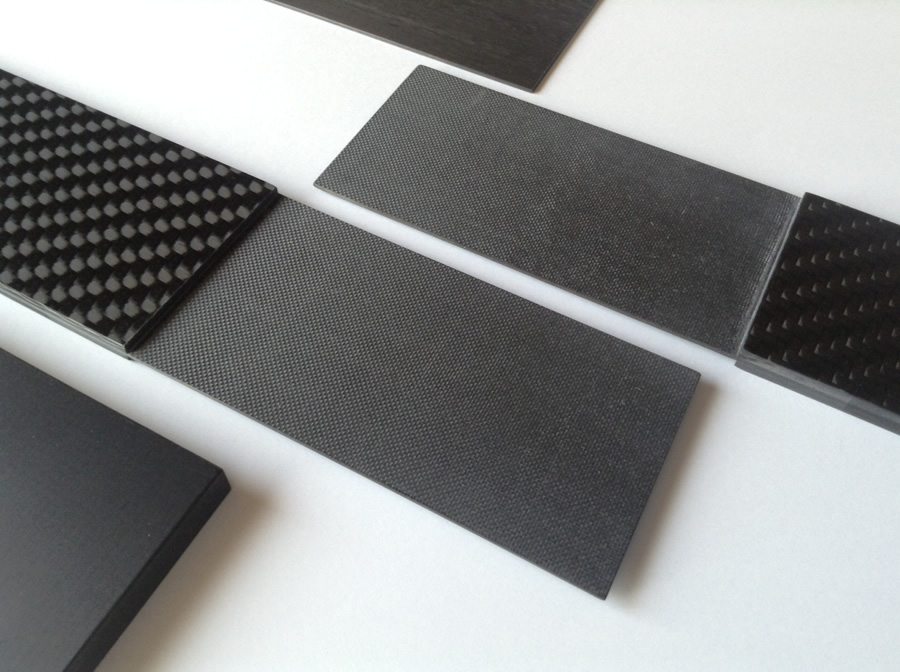
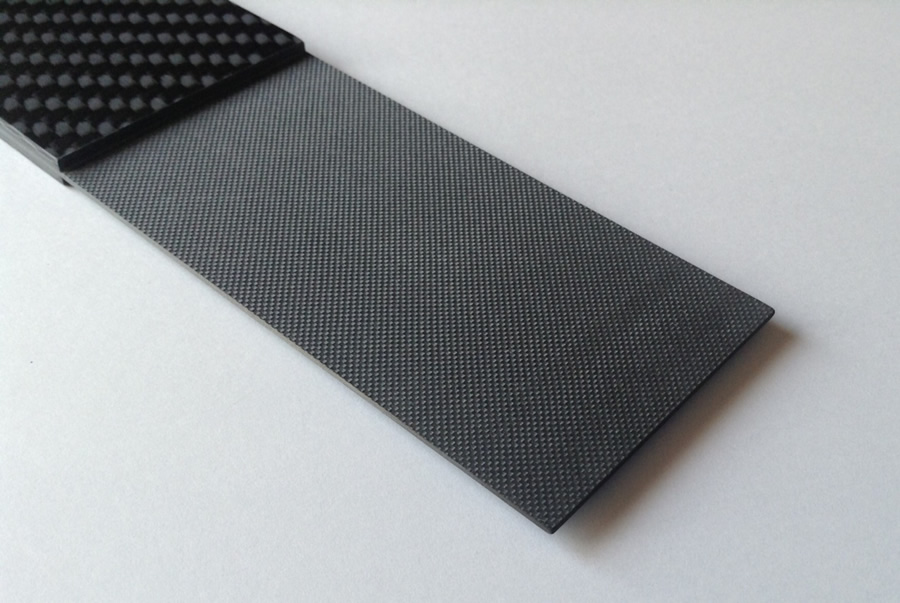
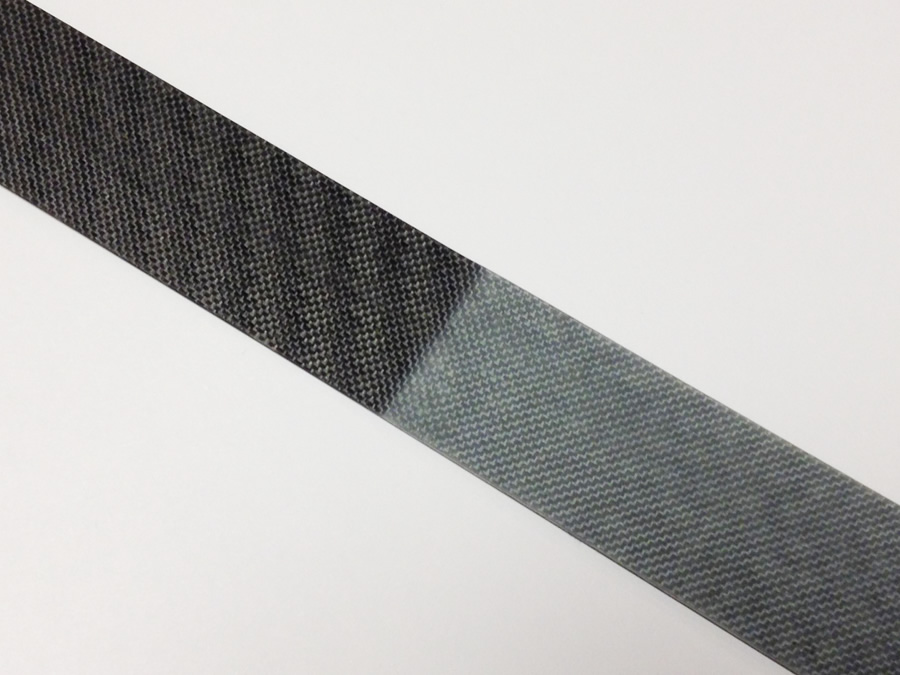
その最大のメリットは接着剤で貼り付けることにあり、施工期間を極端に短縮できることです。そのため接着は極めて重要で、より付着効果を高める為CCF表面を鮫肌状に加工したSS(shark skin) 処理や(登録申請済)、更なるヤスリ状粗目加工のCCF Hi-Grip(登録申請済)を開発しました。Hi-Gripに至っては従来の平滑面に比べ1.8倍の付着効果を得ております。更にコンクリートへの貼り付けに於いて、メンテフリーを徹底すべくコンクリート色加工のCCF‐ハイライト(登録申請済)を開発しました。
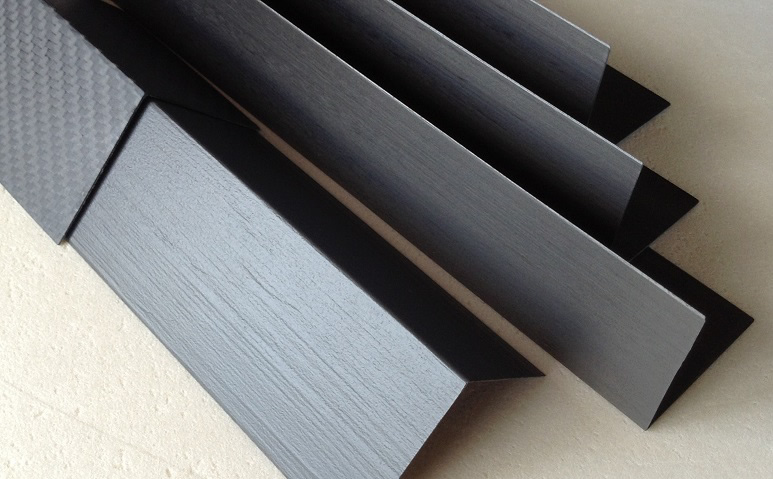
CCF単体のみならず、金属、コンクリート、木材、プラスチック等との複合体として、母材の重さを変えることなくより強度のある経済的な複合部材を開発しております。その一例としてSCアンカーバー、フィンガーレスジョイント、パワーWOOD等(何れも登録申請済)の開発商品があり、ファニチャー業界にも強さを薄さに挑戦した提案を行っております。また構造用部材としてL型のCCF-L、U型のCCF-Uやロボットアームやカーボンヘルメット(カボヘル)等開発に止むことはありません。
創造技術はCarbon Creatorとして新しい可能性に挑戦してまいります。
carbon creator 池田圭一
製品紹介
CCF Hi-Grip
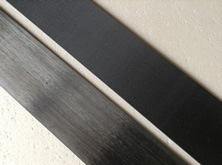
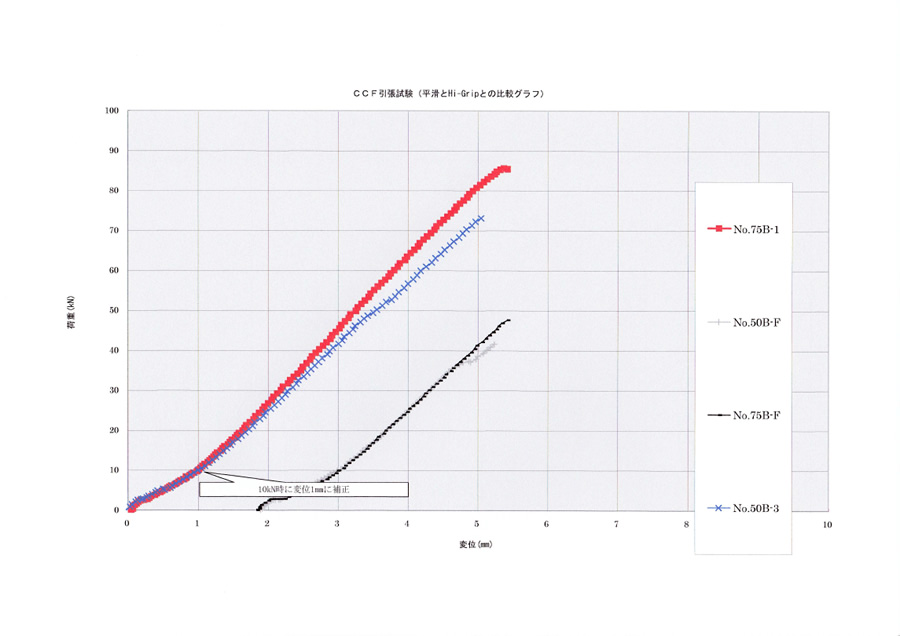
従来の成形板は接着面が平滑なため接着(付着力)への信頼性に対しHi-Gripは従来型の約1.8倍の接着強度が得られます。
CCF ハイライト
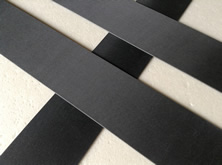
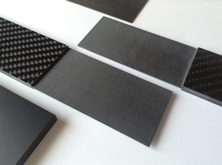
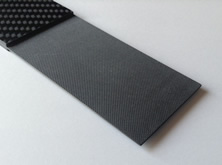
更にコンクリートへの貼り付けに於いて、メンテフリーを徹底すべくコンクリート色加工のCCF‐ハイライトを開発しました。
上:Hi-Grip
下:平滑タイプ
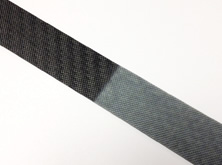
ハイライト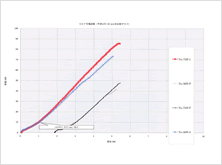
比較グラフ
(上:Hi-Grip / 下:平滑タイプ)

(クリックで拡大表示します)
CCF-L / CCF-U

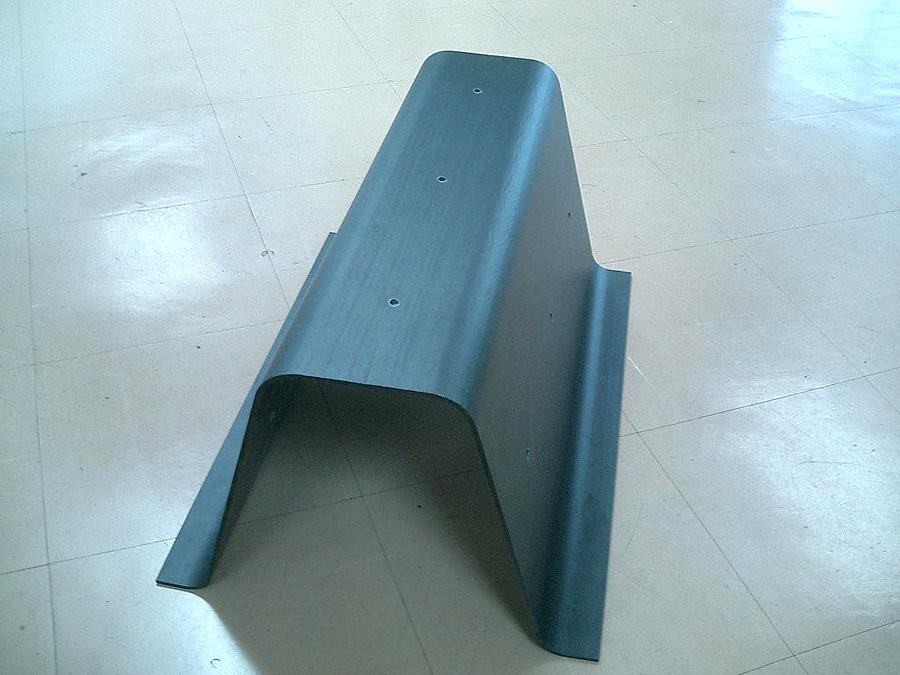
(クリックで拡大表示します)
SCアンカーバー
鋼材とCCFとの複合体
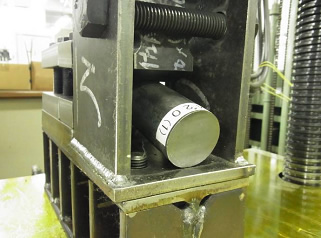
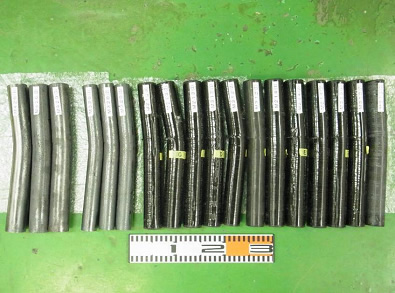
(クリックで拡大表示します)
開発試験

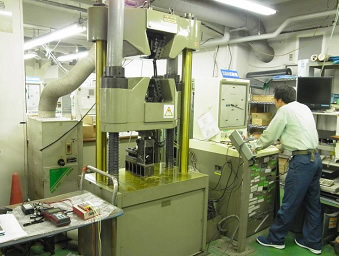
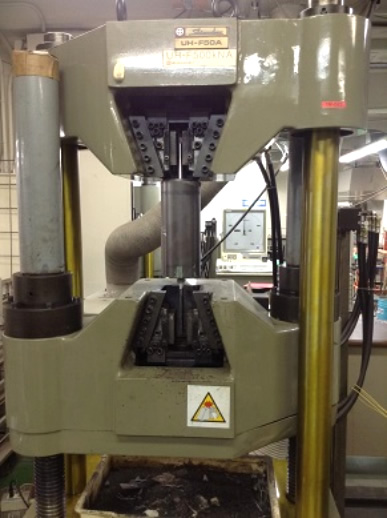
(クリックで拡大表示します)
CCFを用いた補強事例
コンクリート床板への補強
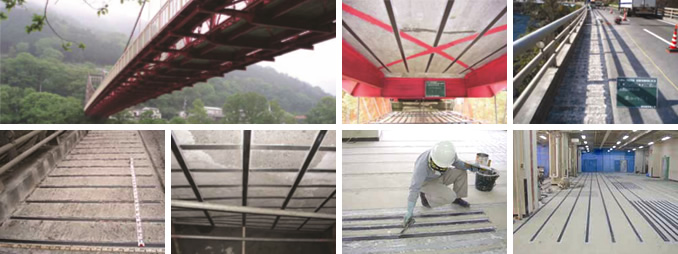
コンクリート桁への補強

コンクリート劣化への補強

鋼橋への曲げ補強
世界初のCCFによる鋼橋への曲げ補強(宮城県 桜ノ目橋)

鋼橋への圧縮補強
世界初のCCFによる鋼橋へのバックリングによる損傷補強(タイ国 ラマIX世橋)
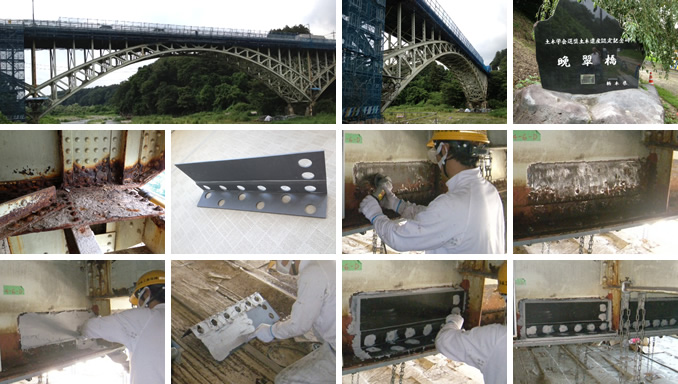
鋼橋への腐食部補強
世界初のCCFによる鋼橋への腐食部補強(栃木県 晩翠橋)
海外施工事例

ファニチャー関連
1木材(MDFボード)+CCFの複合体により強さを薄さに表現。カーボン柄の美しさと常識を破る薄さでシャープなファニチャー作品を完成 フランス大使館大使公邸(ケイアンドカンパニー)
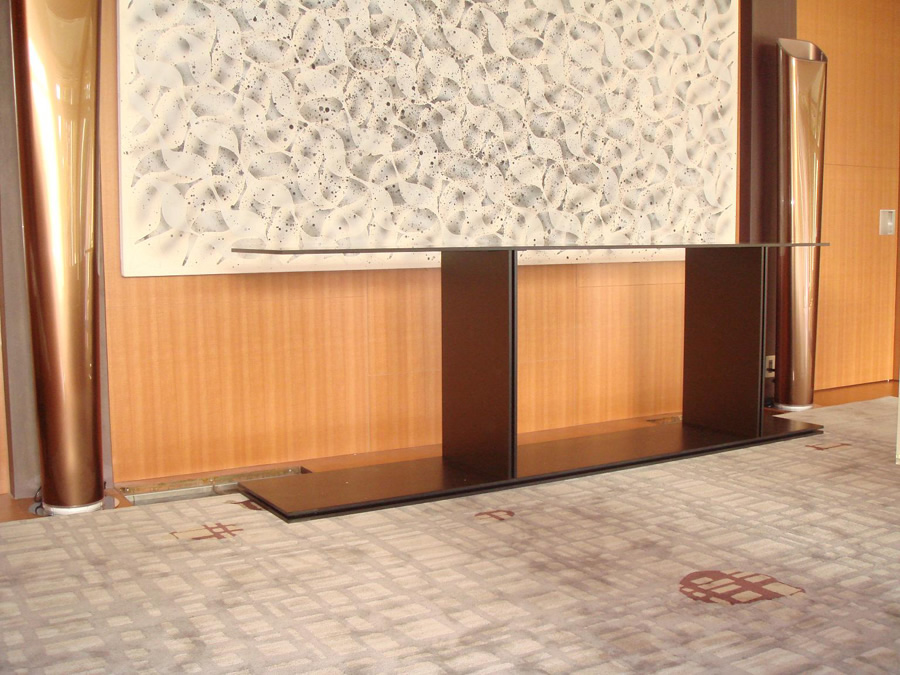


(クリックで拡大表示します)
2CCFによる折り紙で作ったようなテーブル 。カーボンの強さを極限の薄さに挑戦
厚さ5mm、2000×800(ori-table 榊田倫之建築設計事務所)
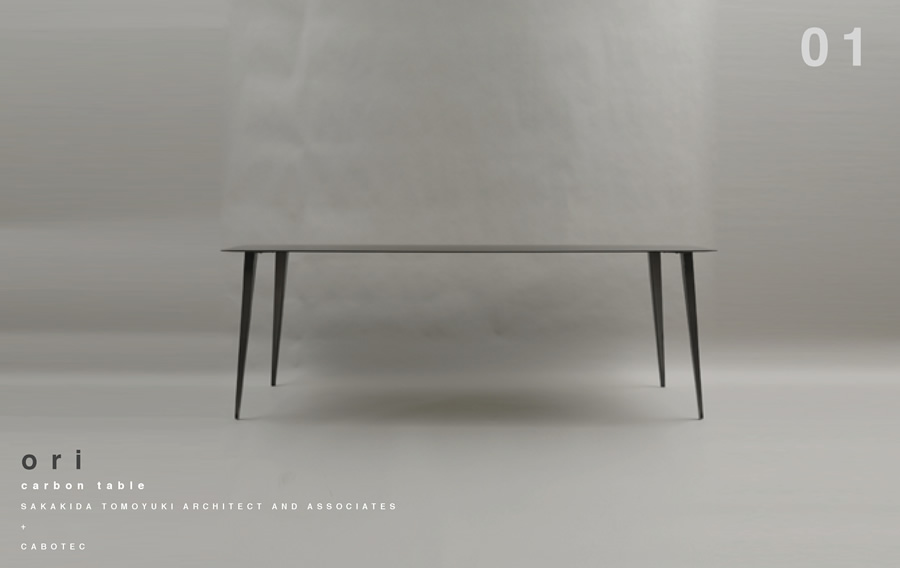
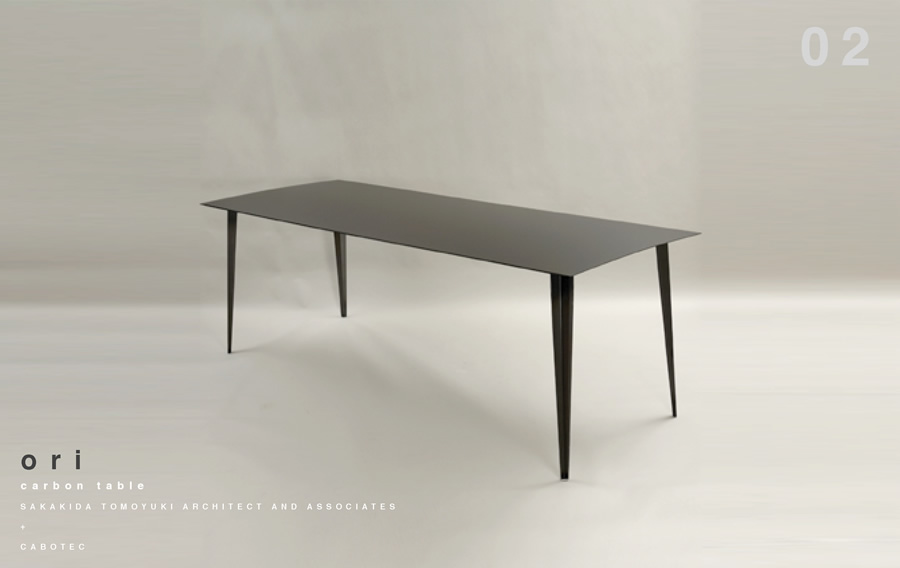
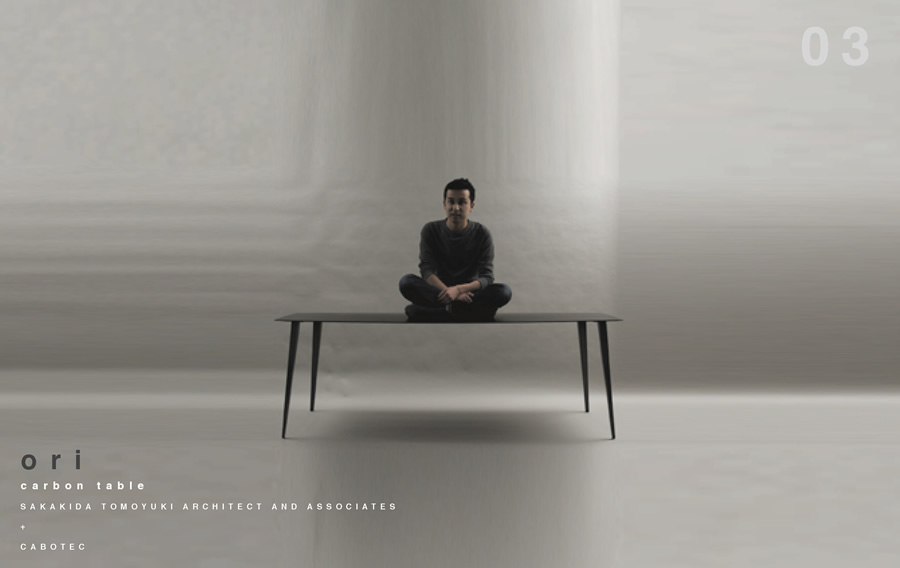
(クリックで拡大表示します)
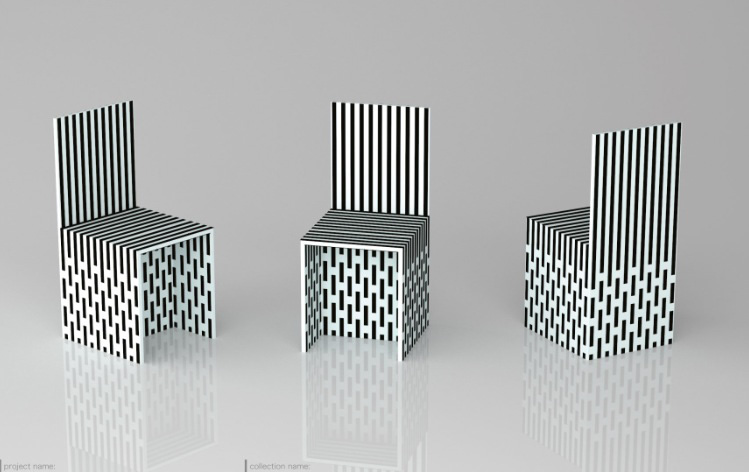
3発泡スチロールとCCFの複合体によるチェアー。15mmの発泡スチロールと0.7mmのCCFを複合体にすることで、見事に完成(nendo)
(クリックで拡大表示します)
ロボットなどフレーム、カボヘル
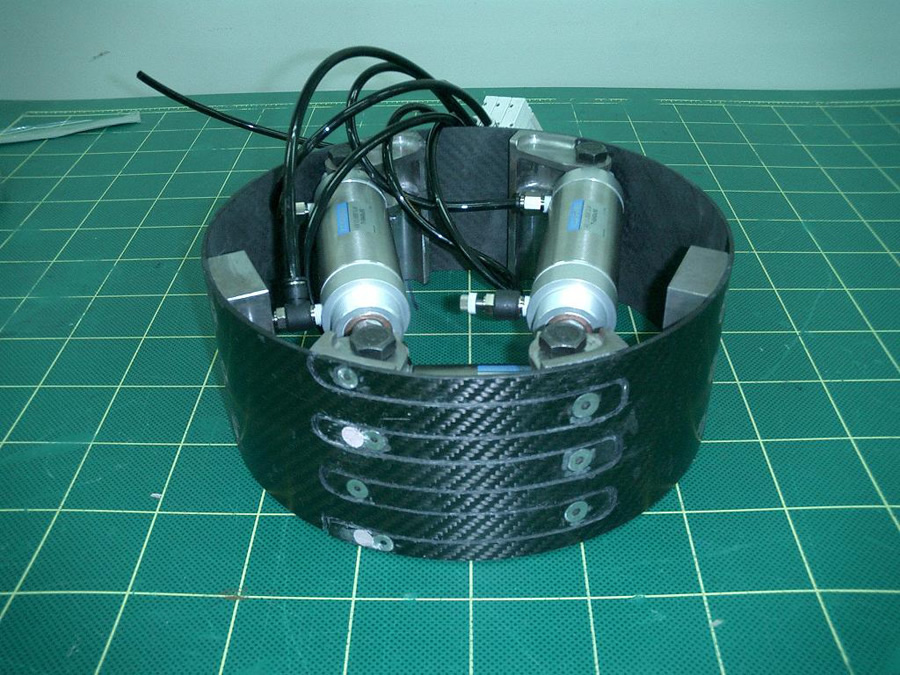
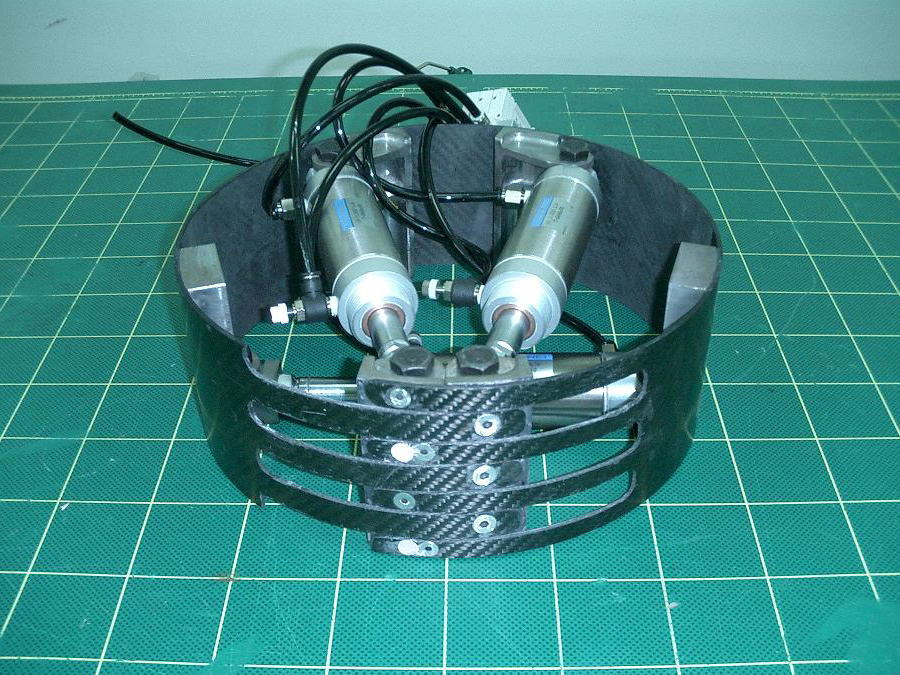
1拡径フレーム
強く軽く腐食しない特徴から遠隔操作にて自在に径を拡張収縮するロボットフレーム(下水道管施工に開発)
(クリックで拡大表示します)
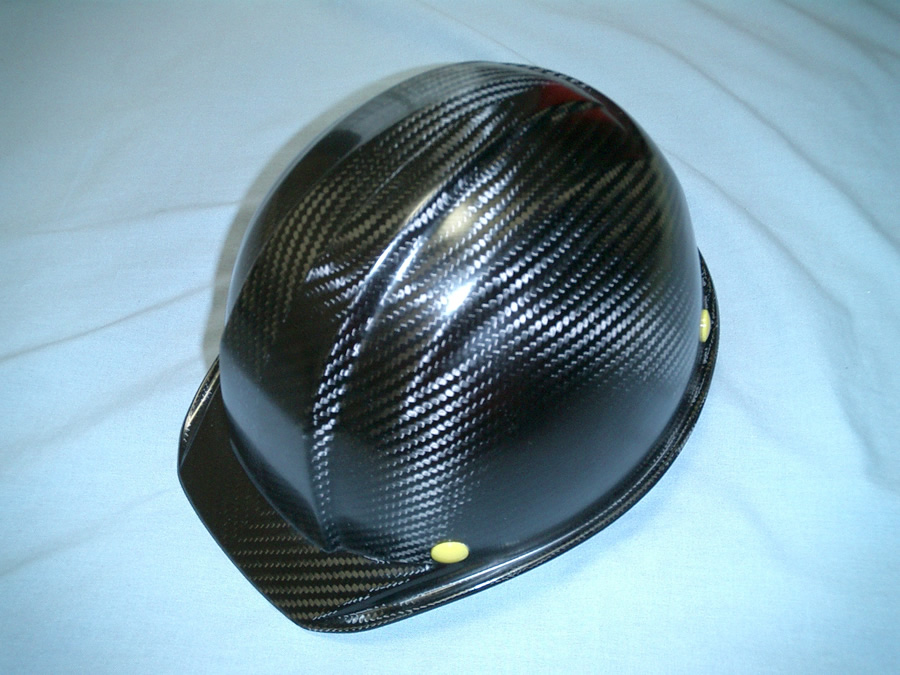
2カボヘル
カーボンヘルメット
(クリックで拡大表示します)